Mac / IP address 확인
맥 어드레스는 랜카드 등 다양한 네트워크 장비에 부여된 주소이다.
이 주소는 12자리로 영어 및 숫자로 되어 있으며 장비마다 고유한 값을 가지고 있어 사람으로
따지면 주민등록번호와 같습니다.
12자리 중에서 처음6자리는 제조사의 고유번호이며, 뒤에 6자리는 각 기기의 고유번호이다.
맥 어드레스는 통신사 와이파이 등록이나 공유기 설정 등 다양한 곳에서 필요하기 때문에
맥어드레스를 어떻게 확인하는지 알고 있어야한다.
작업표시줄에서 확인
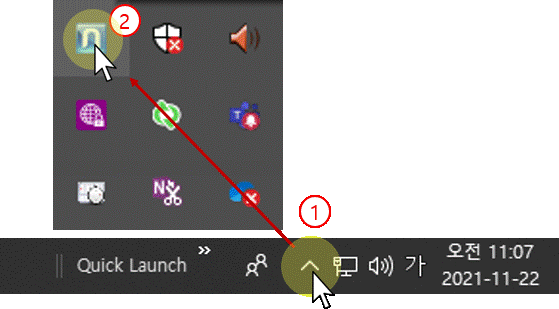
작업표시줄 우측의 ① 숨겨진 아이콘을 틀릭한다. ② NetClient 를 선택한다.
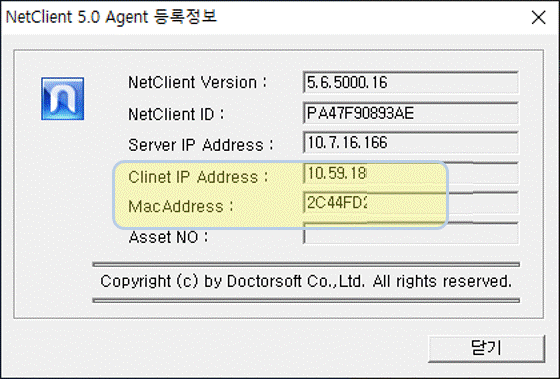
아래의 창에서 Client IP address 와 Mac address 를 확인한다.
명령프롬프트(cmd)에서 확인
맥 주소는 명령프롬프트(cmd)에서도 확인할 수 있다.
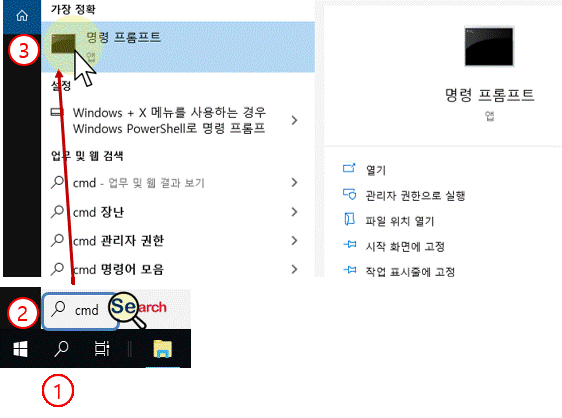
원도우기와 R 버튼을 함께 눌러 실행창 또는
작업표시줄 좌측 ① 검색에서 ② "cmd 를 입력"한다.
③ 명령프롬프트를 ?행한다.
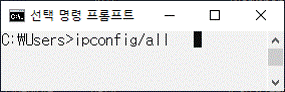
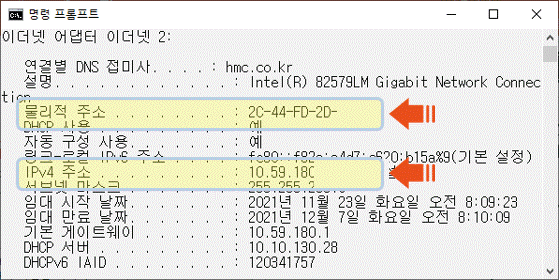
명령프롬프트 창이 뜨면 "ipconfig/all"명령어를 입력한다.
네트워크 정보 표시에서 "물리적 주소라고 적혀있는 부분이 맥 어드레스 주소"이며,
"IP 주소는 IPv4 서브넷 마스크 "이다.
컴퓨터 네트워크 항목에서 확인
맥어드레스 주소는 컴퓨터 네트워크 항목에서 확인할 수 있다.
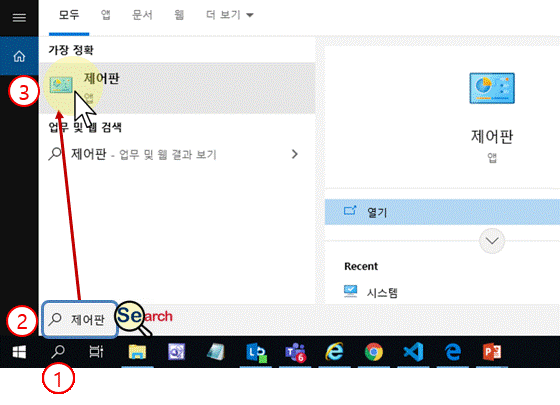
바탕화면에 있는 시작버튼을 어판을 검색해서 제어판으로 들어갑니다.
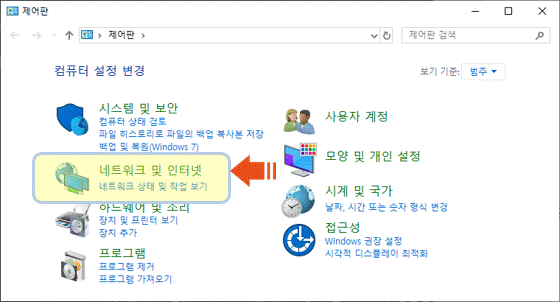
제어판 창이 뜨면 왼편에 [네트워크 및 인터넷] 항목을 선택해 주시길 바랍니다.
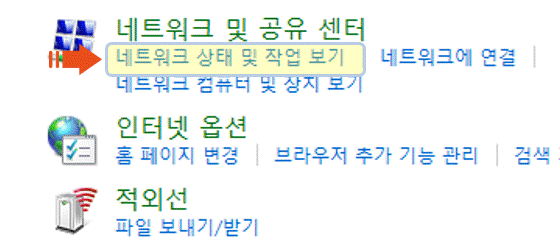
네트워크 및 인터넷 창이 뜨면 [네트워크 상태 및 작업 보기] 메뉴를 선택해 주세요.
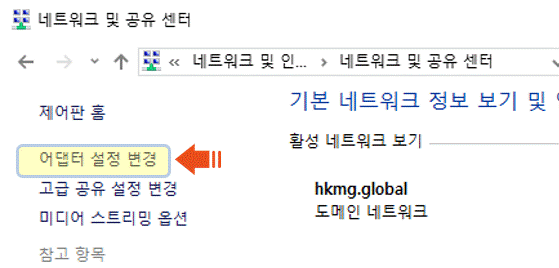
네트워크 및 공유센터 창이 뜨면 왼편에 [어댑터 설정 변경]을 늘러 주세요.
네트워크 연결 창이 뜨면 현재 사용중인 네트워크를 선택하신 후 오른쪽 버튼을 눌러서 상태 메뉴를 선택하세요.
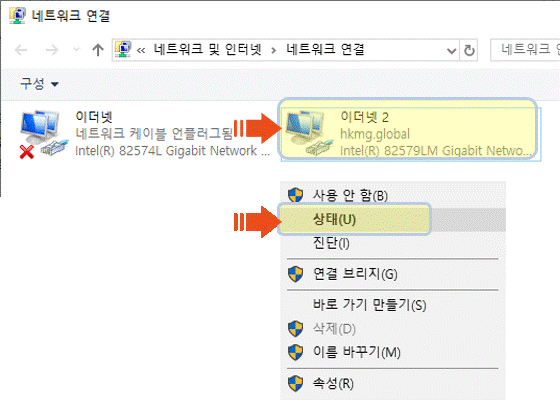
네트워크 연결 상태창 선택
와이파이(무선)로 연결된 경우 =>무선 네트워크 연결 선택
랜선(유선)으로 연결된 경우 =>로컬 영역 연결 또는 이더넷 선택
현재 연결된 네트워크 연결 상태창이 뜨면 중간에 자세히 버튼을 선택한다.
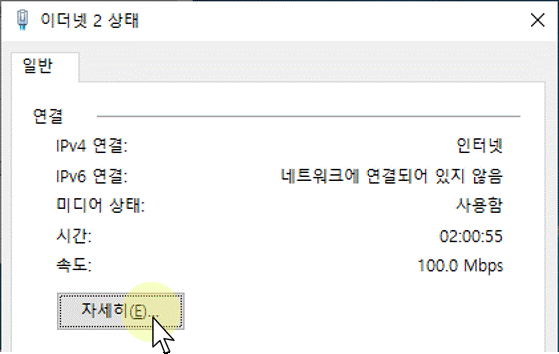
그럼 네트워크 연결 세부 정보창이 뜨는데
여기서 "물리적 주소라고 적혀있는 부분이 맥 어드레스 주소"이다.
맥 어드레스를 확인했다면 필요한 곳에서 사용하면 된다.
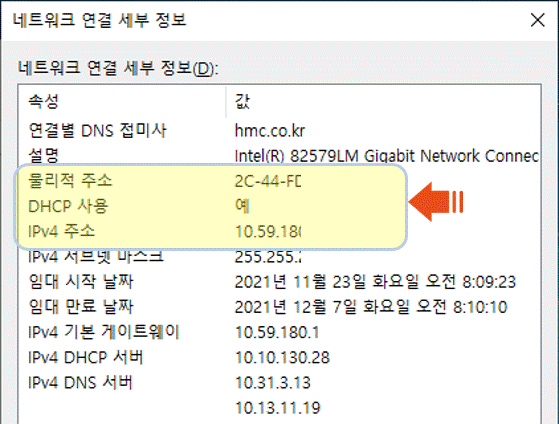
"IP 주소는 IPv4 서브넷 마스크 "이다.